
Os conectores do Claude deixam a IA acessar seus aplicativos, ler seus dados e executar ações dentro deles: achar um e-mail no Gmail, abrir um arquivo no Drive, marcar uma reunião na Agenda, criar um card no Notion. Em vez de copiar e colar tudo na conversa, você liga o app uma vez e o Claude passa a usar quando a tarefa pede. O recurso está disponível em todos os planos (Free, Pro, Max, Team e Enterprise) e funciona no Claude no navegador, no aplicativo de computador, no celular e no Cowork. A seguir, veja o que são os conectores, quem pode usar, onde eles ficam, como conectar o Google passo a passo, como usar na prática e como manter tudo seguro.
Índice
- 1. O que são os conectores do Claude
- 2. Quem pode usar (planos e requisitos)
- 3. Onde ficam os conectores (e como abrir)
- 4. Como conectar o Google (Gmail, Drive e Agenda)
- 5. Como usar um conector na prática
- 6. Conectores que valem a pena além do Google
- 7. Segurança e privacidade
- 8. Conectores em conta Team e Enterprise
- 9. Como gerenciar, revisar e desconectar
- 10. Problemas comuns (e como resolver)
- 11. Vale a pena?
- FAQ
1. O que são os conectores do Claude
Conector é uma ponte entre o Claude e um app ou serviço seu. Com ele, a IA consegue puxar seus dados (um e-mail, um arquivo, um evento) e também executar ações naquele serviço, sempre com a sua aprovação. O ponto mais importante de segurança: o Claude herda as suas permissões. Se você não enxerga um arquivo, um canal ou um registro no sistema de origem, o conector também não alcança aquilo por dentro do Claude.
Na prática, dá pra conectar o Claude ao Linear pra criar uma tarefa, ao Slack pra mandar uma mensagem ou ao Google Drive pra buscar um documento. Os conectores funcionam no Claude no navegador, no Claude Desktop, no Claude Code e até na API (pelo MCP Connector). A lista completa fica no Diretório de Conectores, onde cada app tem uma página explicando o que ele lê, o que ele escreve e em quais planos está disponível.
2. Quem pode usar (planos e requisitos)
Os conectores web estão liberados pra todos os usuários no Claude, no Cowork, no Claude Desktop e no Claude Mobile (iOS e Android). Ou seja, não é recurso só de plano pago: quem está no Free também usa (com um limite, veja abaixo).
O único pré-requisito de verdade é ter conta ativa no serviço que você vai conectar. Pra ligar Gmail, Drive e Agenda, por exemplo, você precisa de uma conta Google. Dois detalhes de plano que valem lembrar:
- Team e Enterprise: um Owner ou Primary Owner precisa habilitar os conectores no nível da organização antes de os membros conseguirem autenticar (veja a seção 8).
- Conectores personalizados (via MCP remoto) funcionam em Free, Pro, Max, Team e Enterprise, mas no Free você fica limitado a 1 conector personalizado.
3. Onde ficam os conectores (e como abrir)
Existem dois caminhos pra chegar no diretório de conectores. Escolha o que for mais rápido pra você:
Pelo chat:
- Clique no botão “+” no canto inferior esquerdo da conversa (ou digite “/” pra abrir o menu).
- Passe o mouse em “Conectores”.
- Selecione “Gerenciar conectores”.
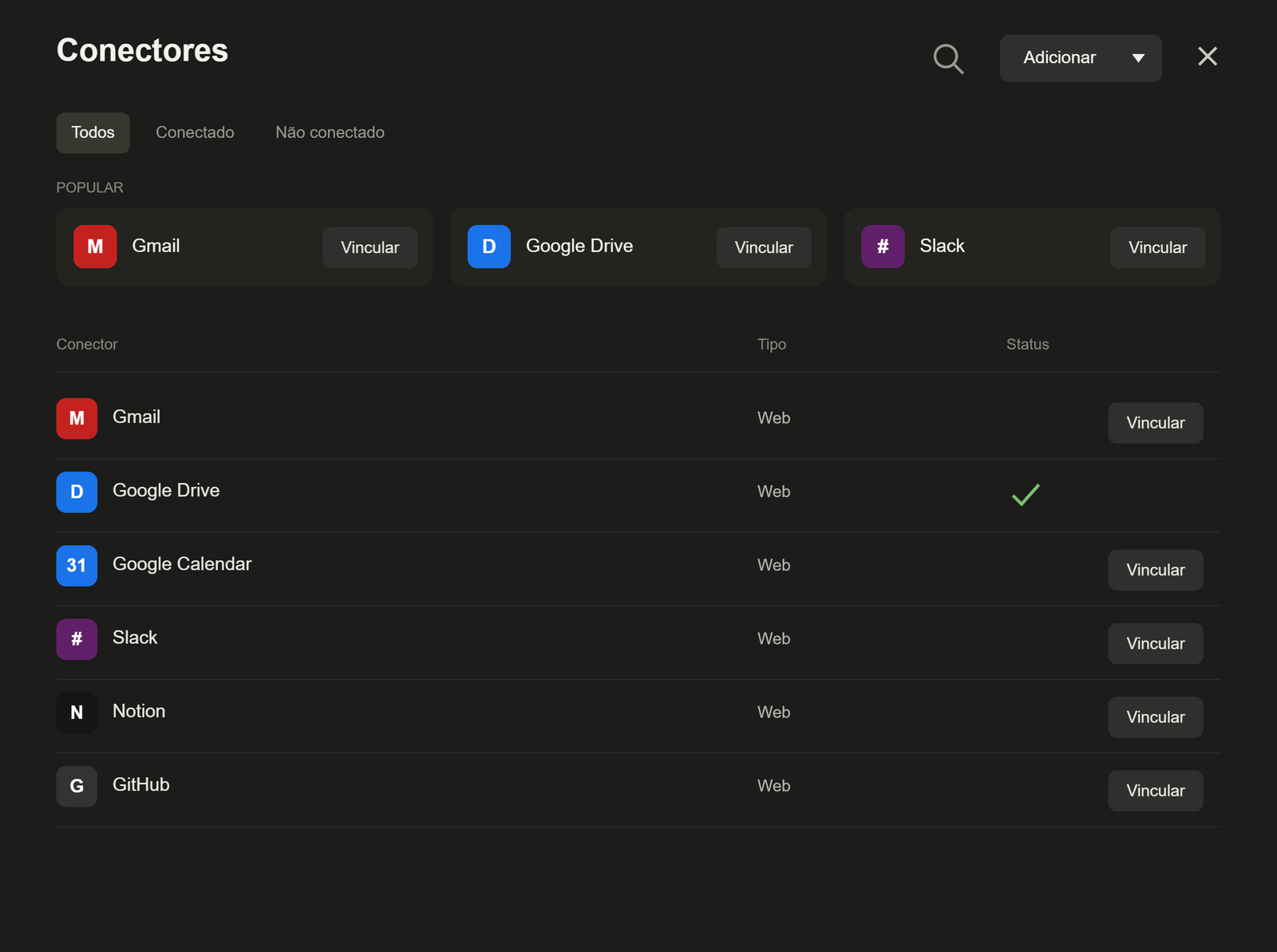
- Clique no “+” ao lado de Conectores pra abrir a janela com os apps por categoria ou a lista inteira.
Pelas configurações:
- Vá em Personalizar → Conectores.
- Clique no “+” ao lado de Conectores.
- Navegue por categoria ou role a lista completa.
4. Como conectar o Google (Gmail, Drive e Agenda): passo a passo
Esse é o combo mais útil pra maioria das pessoas. O processo é o mesmo pros três:
- Abra o diretório de conectores (por qualquer um dos caminhos da seção 3).
- Ache Google Drive, Gmail ou Google Agenda na lista.
- Clique no conector pra ver a descrição e o que ele consegue ler e escrever.
- Clique em “Conectar” (ou “Vincular”).
- Faça login na sua conta Google na janela que abrir e revise e aprove as permissões.
- Pronto: o conector passa a aparecer como conectado na lista.
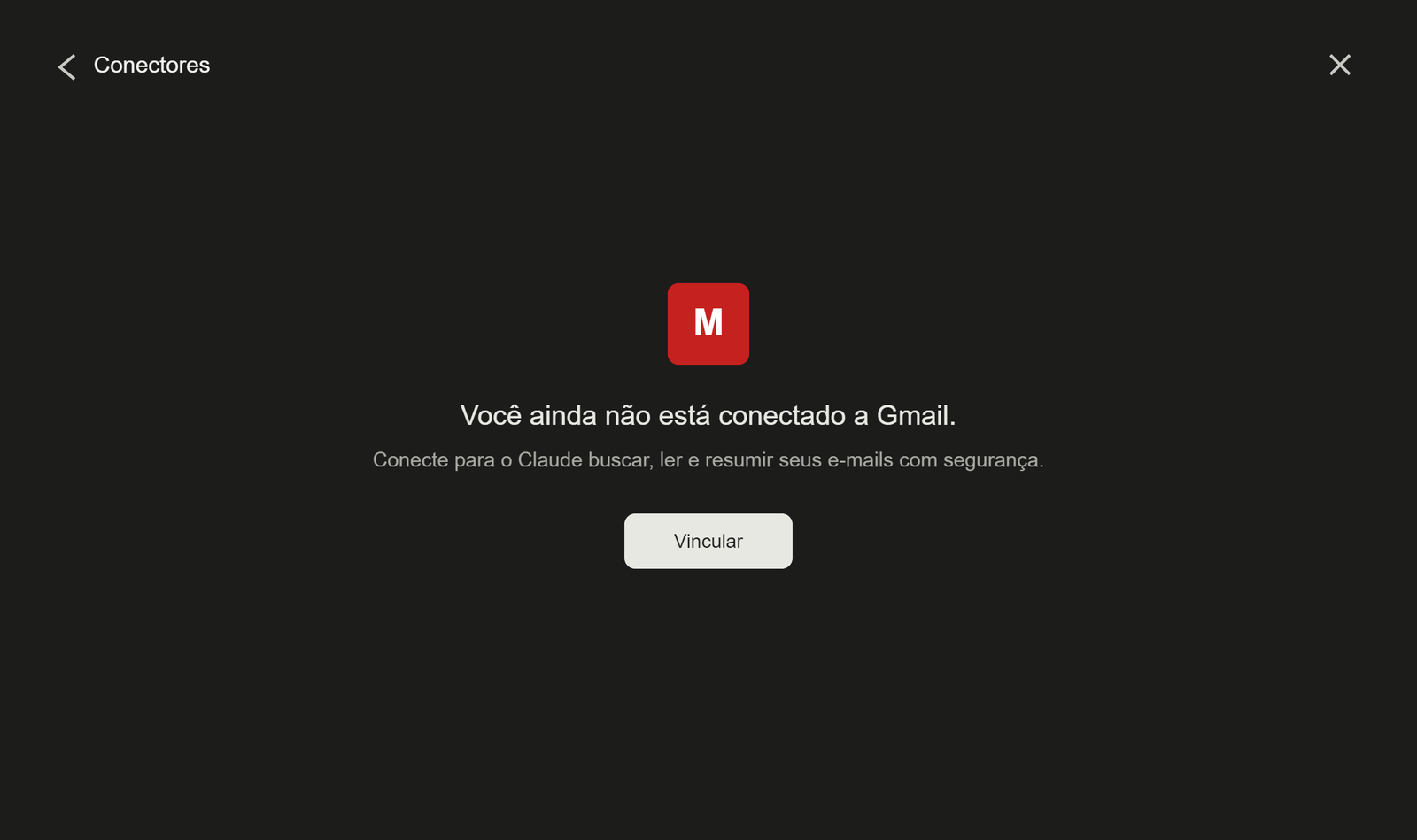
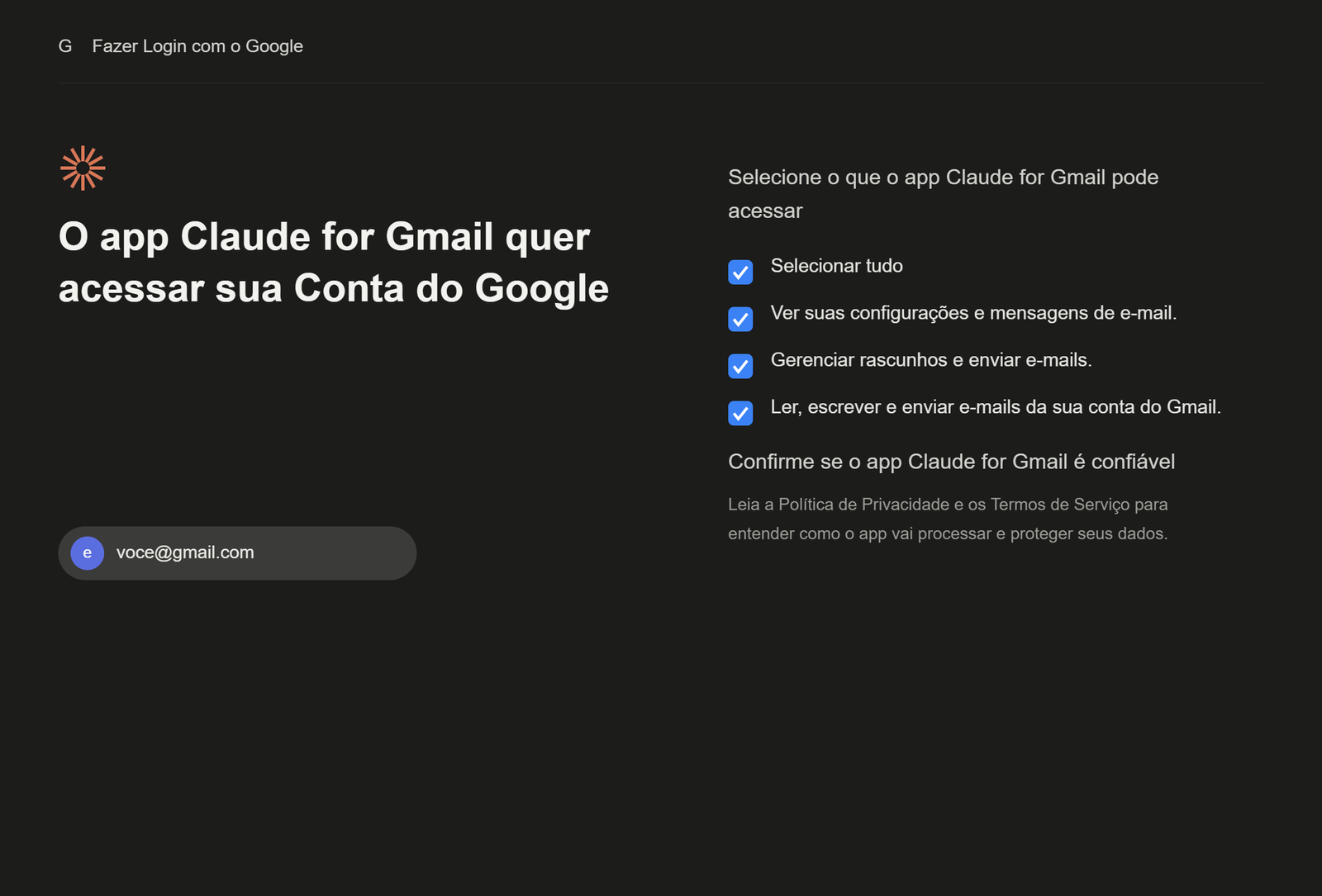
O que cada um faz depois de conectado:
- Gmail: busca e lê e-mails em linguagem natural (“acha o e-mail da fatura de julho”) e monta rascunhos já formatados. Um limite importante: ele não envia e-mail por você, só deixa o rascunho pronto na sua conta.
- Google Agenda: lê e escreve. Cria, edita e apaga eventos, acha horários livres na sua semana, responde convites, monta reuniões recorrentes e até adiciona link do Google Meet.
- Google Drive: busca nos seus documentos recentes ou você cola a URL do arquivo; o Claude acessa o conteúdo e usa pra responder.
5. Como usar um conector na prática (com exemplo real)
Conectar é só o primeiro passo. Pra usar numa conversa:
- No chat, clique no “+” (ou digite “/”).
- Passe o mouse em “Conectores”.
- Ligue os serviços que você quer que o Claude use naquela conversa.
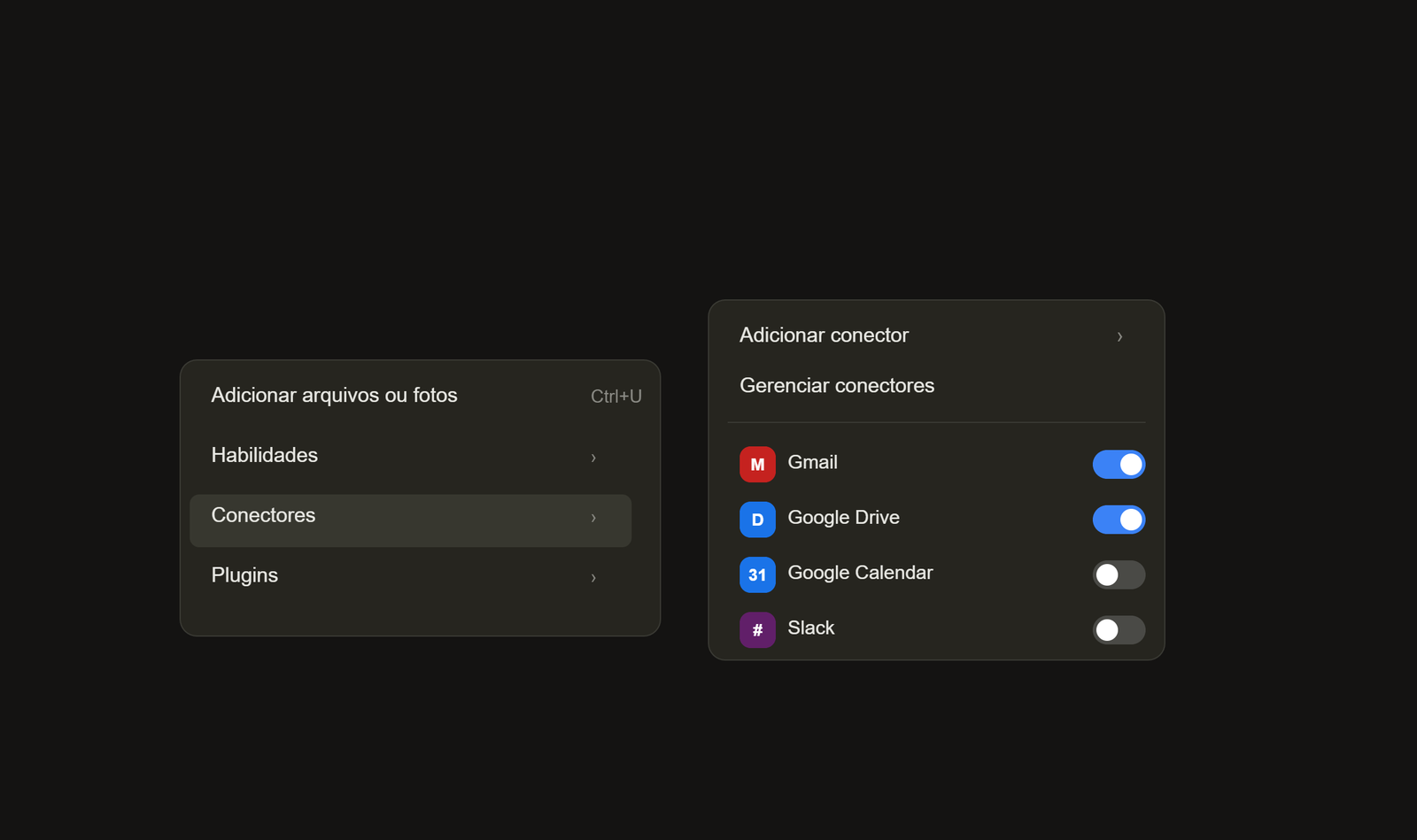
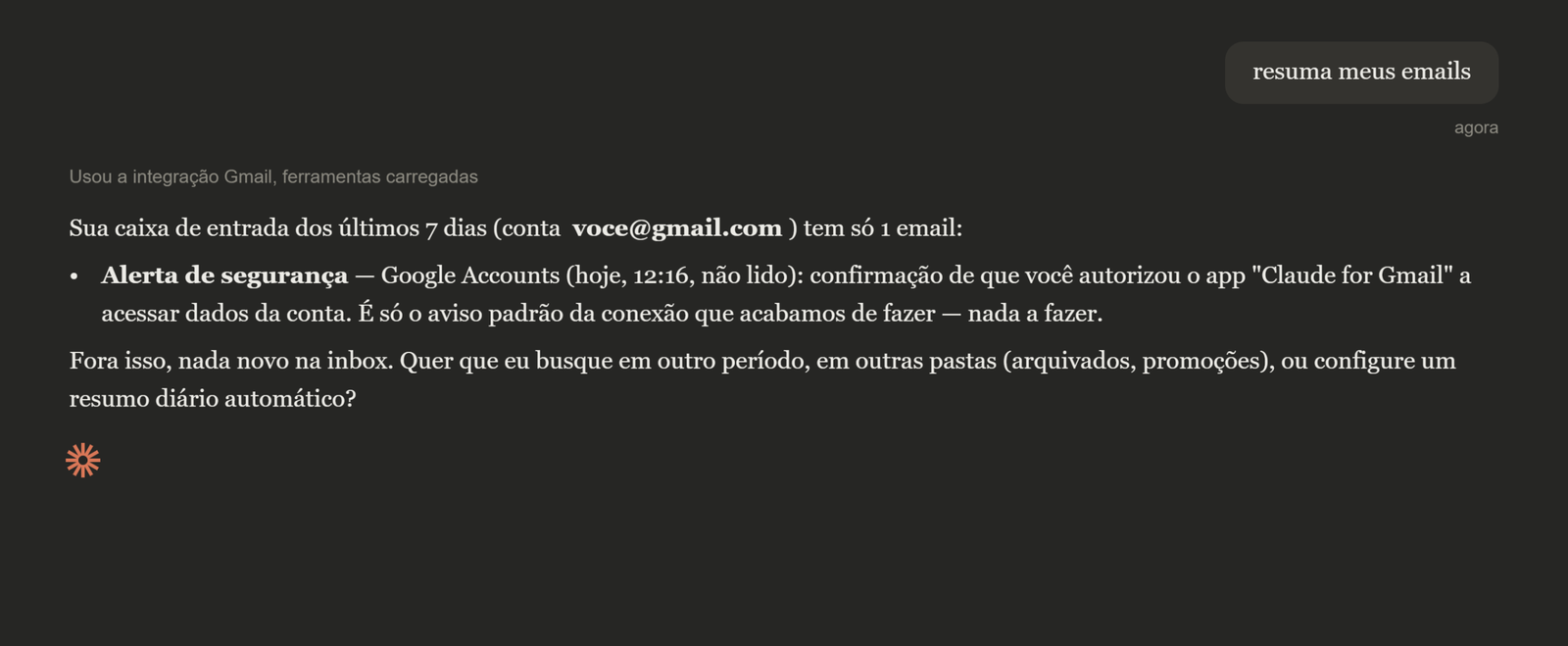
A partir daí o Claude detecta sozinho quando precisa do app e usa. Você não precisa ficar dizendo “use o Gmail” toda vez. Alguns exemplos que funcionam de primeira: “resuma meus e-mails não lidos de hoje”, “crie um evento amanhã às 15h com link do Meet” ou “acha no Drive o contrato que editei semana passada e me diz o prazo”.
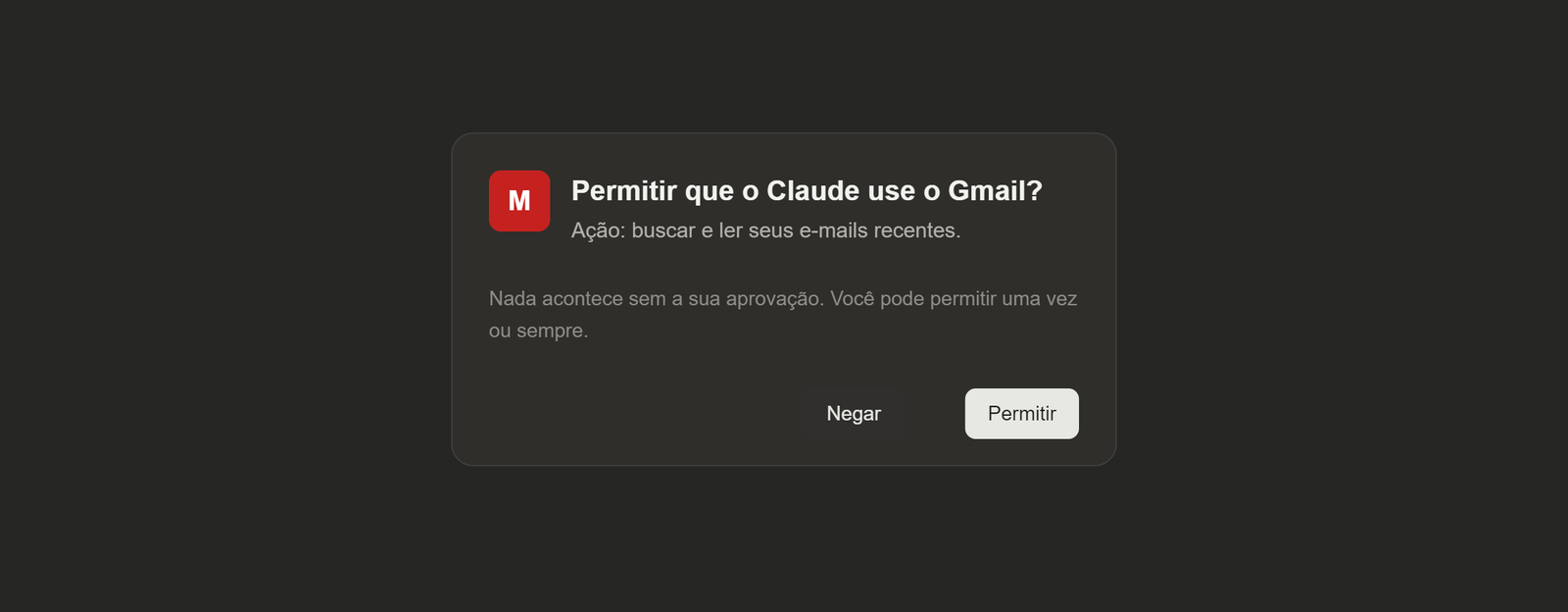
Cada ação que mexe nos seus dados pede aprovação explícita: aparece um aviso no chat pra você Permitir ou Negar antes de o Claude fazer qualquer coisa. E ele puxa só o mínimo de informação necessário pra aquela tarefa.
Dica: se você ligar muitos conectores (10 ou mais), vá em “+” → Conectores → Tool access e troque de Auto (o padrão) pra On demand, pra sobrar mais espaço na conversa.
6. Conectores que valem a pena além do Google
O diretório tem centenas de conectores. Se você for além do Google, alguns que valem o clique: Slack (ler e mandar mensagem), Notion (páginas e bancos de dados), Linear, Jira e Asana (tarefas e projetos), GitHub (código e issues) e ferramentas de design como Canva e Figma. Alguns são interativos: renderizam um painel ou board ao vivo dentro da conversa. Procure o selo “Interactive” no diretório pra achar esses.
Dá pra ir mais longe e adicionar um conector personalizado (qualquer serviço que suporte MCP), mas aí já é papo pra quem quer montar as próprias integrações. Se você ainda está entendendo o ecossistema do Claude, vale primeiro dar uma olhada nas Skills do Claude, que resolvem outra parte do quebra-cabeça.
7. Segurança e privacidade: o que o Claude vê (e o que não vê)
Essa é a parte que mais gera dúvida, então vamos direto ao ponto:
- O Claude só enxerga o que você já enxerga na fonte. Ele herda suas permissões e sincroniza apenas conteúdo que você tem direito de ver.
- Toda transferência de dados é criptografada.
- Cada ação pede aprovação e o Claude puxa o mínimo necessário, só quando você pergunta ou pede algo que exige aquilo.
- Os serviços conectados processam os dados na infraestrutura deles, sob os termos deles, que podem ficar fora dos EUA.
- Ao conectar, revise o que o serviço está pedindo. E desconecte o que você não usa mais.
Conselho prático: comece com permissão de leitura e só libere escrita (criar, editar, apagar) quando confiar no fluxo. Dá pra deixar tudo em “precisa de aprovação” e ir soltando aos poucos.
8. Conectores em conta Team e Enterprise
Em conta corporativa o fluxo tem um passo a mais. Primeiro, um Owner ou Primary Owner precisa habilitar o conector no nível da organização (em Configurações da organização → Conectores, clicando em “Browse connectors” e “Add to your team”). Habilitar deixa o conector disponível pro time, mas não dá acesso automático: cada pessoa ainda autentica individualmente.
Os Owners também podem restringir ações por conector, valendo pra organização inteira: liberar só leitura, exigir aprovação ou bloquear a escrita. Dá pra, por exemplo, deixar o Claude ler e resumir e-mails, mas impedir que ele mande mensagens. Em Team e Enterprise, os conectores só funcionam em projetos privados, e conversas com conteúdo sincronizado não podem ser compartilhadas.
9. Como gerenciar, revisar permissões e desconectar
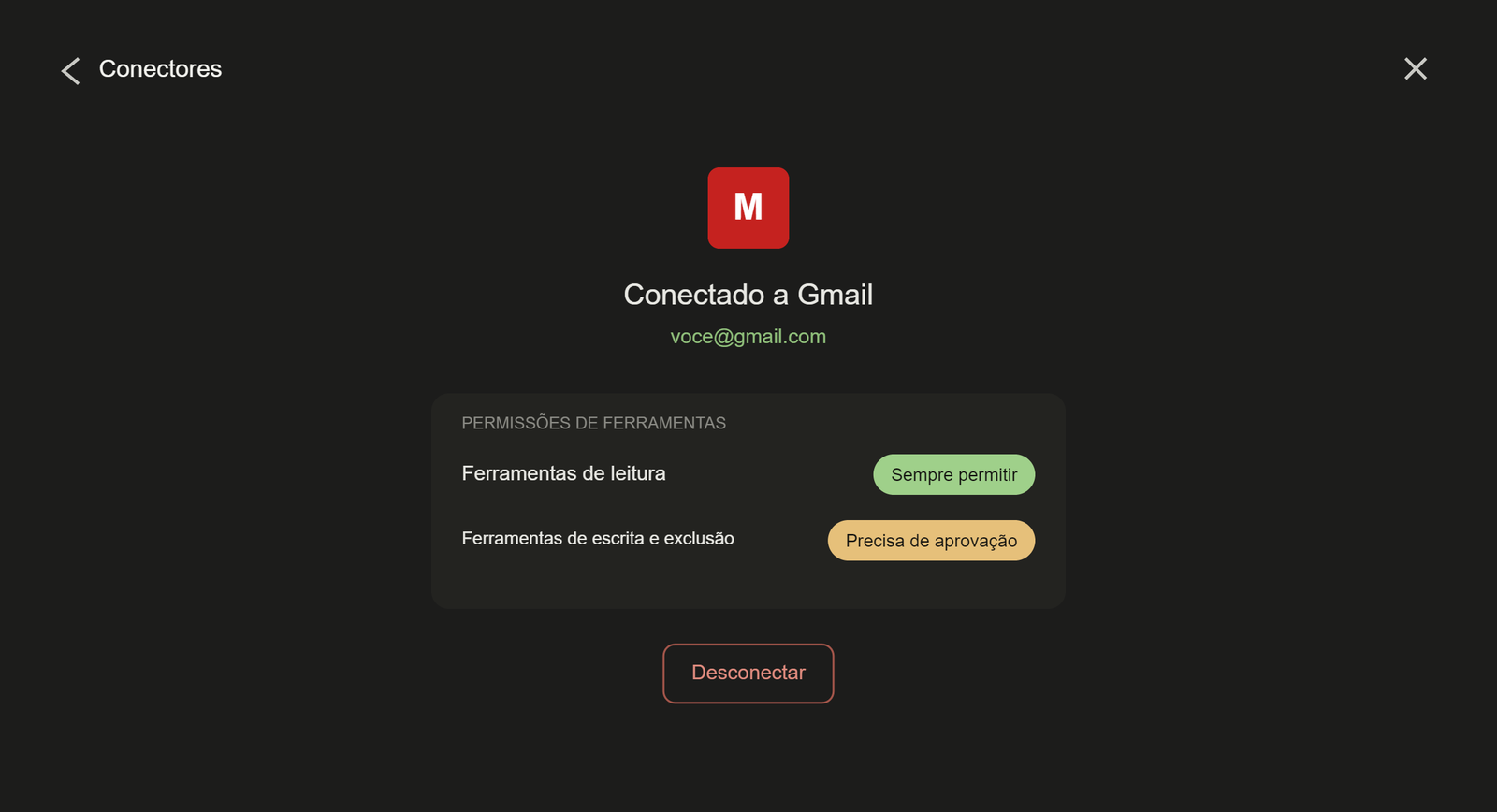
Pra cuidar do que já está ligado, vá em Personalizar → Conectores. Ali você vê todos os serviços conectados e, em cada um, pode desconectar, mudar configurações de conexão ou revisar as permissões e o nível de acesso. É o lugar pra fazer aquela faxina de vez em quando: se não usa, desconecta.
10. Problemas comuns (e como resolver)
- Não conecta ou a autenticação falha: confira a internet, garanta que você tem conta ativa no serviço, revise os requisitos de permissão ou tipo de conta e tente desconectar e reconectar em Personalizar → Conectores.
- Aparece a mensagem “This corporate identity belongs to an Enterprise…”: seu e-mail é de um domínio verificado por uma organização Enterprise que restringe conexões. Entre com a conta Claude da sua organização ou fale com o admin.
- Conector personalizado não conecta ou dá timeout: o MCP remoto é acessado pela nuvem da Anthropic, não pela sua máquina. Se o servidor está atrás de firewall ou em rede privada, a conexão falha. Deixe o servidor acessível pela internet pública ou libere os IPs da Anthropic.
11. Vale a pena?
Vale, e bastante, principalmente Google Agenda e Drive. É onde a IA sai do “chat que só responde” e vira um assistente que efetivamente faz: acha o arquivo, marca a reunião, cruza a informação. O Gmail é meio capado (não envia, só rascunha), mas pra triagem e resumo de caixa de entrada já ajuda muito.
Meu conselho: não ligue 20 conectores de uma vez. Comece com dois ou três que você usa todo dia, deixe no modo aprovação, e vá soltando conforme confia. Se quiser comparar qual IA se encaixa melhor no seu dia a dia, dá uma olhada no nosso ChatGPT vs Gemini vs Claude.
FAQ
Preciso pagar pra usar os conectores? Não. Estão disponíveis em todos os planos, incluindo o Free (no Free, conectores personalizados ficam limitados a 1).
O Claude envia e-mail sozinho? Não. No Gmail ele cria o rascunho; apertar enviar continua com você.
O Claude pode apagar meus arquivos ou eventos? Só se você aprovar a ação e se a sua conta tiver essa permissão na fonte. Dá pra deixar tudo em modo somente leitura.
Funciona no celular? Sim, no app de iOS e Android. Instalar conector pelo celular ainda está em beta; o caminho principal é o navegador e o Desktop.
Como removo um conector? Em Personalizar → Conectores, escolha o serviço e clique em desconectar.
Meus dados viram treino? Os conectores sincronizam só o que você pede, o mínimo necessário, com transferência criptografada. Serviços de terceiros seguem os próprios termos, então revise as permissões ao conectar.
Leia também
- Skills do Claude: o que são e por que são o futuro do Claude
- ChatGPT vs Gemini vs Claude: qual vale mais a pena em 2026?
Fontes: Central de Ajuda do Claude, Use connectors to extend Claude’s capabilities e Use Google Workspace connectors.
ESCRITO PELA IA. REVISADO POR HUMANOS.